Domain brillantblau.de kaufen?
Wir ziehen mit dem Projekt
brillantblau.de um.
Sind Sie am Kauf der Domain
brillantblau.de interessiert?
domain@kv-gmbh.de · 0541-91531010
Domain brillantblau.de kaufen?
Warum funktioniert Snipping Tool nicht?
Warum funktioniert Snipping Tool nicht? Gibt es eine Fehlermeldung, die angezeigt wird? Hast du versucht, das Programm neu zu starten oder deinen Computer neu zu starten? Möglicherweise liegt das Problem an fehlenden Berechtigungen oder an einer beschädigten Datei. Hast du die neueste Version des Snipping Tools installiert? **
Wie installiere ich Snipping Tool?
Um das Snipping Tool auf einem Windows-Computer zu installieren, müssen Sie zuerst sicherstellen, dass es nicht bereits auf Ihrem System vorhanden ist. Geben Sie dazu "Snipping Tool" in die Windows-Suchleiste ein. Wenn es nicht gefunden wird, können Sie es über die Systemsteuerung unter "Programme und Funktionen" installieren. Klicken Sie auf "Windows-Funktionen aktivieren oder deaktivieren" und suchen Sie nach dem Snipping Tool. Aktivieren Sie das Kontrollkästchen neben dem Snipping Tool und klicken Sie auf "OK". Das Snipping Tool sollte nun auf Ihrem Computer installiert sein und kann über die Windows-Suche oder das Startmenü geöffnet werden. **

Ähnliche Suchbegriffe für Snipping
Top-Angebote
Produkte zum Begriff Snipping:
-
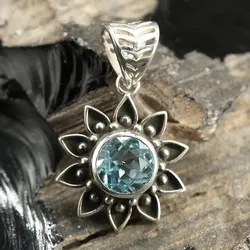
Drachensilber Blauer Topas Anhänger Sonne mit Edelstein Silber Schmuck 925 Silber - Silber;BlauHandgefertigter Edelstein Schmuck Silber Sonne mit Blauer Topas gefasstDieser handgeschmiedete Anhänger überzeugt aufgrund seines einzigartigen Auftretens. Gefasst ist der Edelstein in einer ausgefallenen Sonne aus 925 Sterlingsilber Fassung. Der hochwertige Brillantschliff des Blauen Topas verleiht ihm eine elegante Ausstrahlung. In Kombination mit einer Silberkette ist dieser Kettenanhänger das perfekte Accessoire für deinen Look, da es genau die richtige Portion an Eleganz und Extravaganz mitbringt.Material: 925 Silber Edelstein: Blauer TopasLänge Gesamt: 3 cmØ Motiv: 2,cmSteingröße Ø: 9 mmInnen Öse Ø: 6 x 5 mm Blauer Topas: Topas ist ein relativ häufig vorkommendes Mineral aus der Mineralklasse der Silikate und Germanate, sowie der Gruppe der Inselsilikate. Der Name des Edelsteines stammt von einer Insel im Roten Meer. Ihr Name: Topazos. Allerdings ist das etwas irreführend, denn hier wurde eigentlich Olivin abgebaut, das sehr oft mit dem Topas verwechselt wurde. Blauer Topas kommt in der Natur nur sehr selten vor. Im Mittelalter erfreute sich der Topas besonderer Beliebtheit in Deutschland. Bedeutung: Der blaue Topas schenkt ein zufriedenes und glückliches Gefühlsleben, bringt der Selbstverwirklichung näher und lässt eigenständig durch das Leben gehen. Der inspirierende Edelstein weckt die musischen Eigenschaften im Menschen, beruhigt die Nerven und stärkt Herz und Kreislauf.84,30 €*Versand: 0,00 €Sichere Weiterleitung zum Anbieter
-
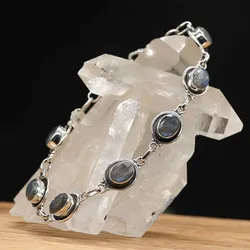
Drachensilber Armband Labradorit Edelstein oval Facettenschliff Damen Armschmuck 925 Silber Schmuck - Silber;BlauLabradorit Armschmuck im Facettenschliff Armband 925 Silber Schmuck Dieses edle Armband überzeugt aufgrund seiner schillernden aneinandergereihten Edelsteine. Gefasst sind diese in einer schlichten 925 Sterlingsilber Fassung. Der hochwertige Facettenschliff des Labradorit verleiht ihm eine elegante Ausstrahlung. Das Armband lässt sich mithilfe einer Verlängerungskette in der Größe verstellen und ist somit für jedes Handgelenk geeignet. Material 925 Sterlingsilber Edelstein: Labradorit Länge: 17-20 cm einstellbar Labradorit Größe: 9 x 6 mm190,50 €*Versand: 0,00 €Sichere Weiterleitung zum Anbieter
-
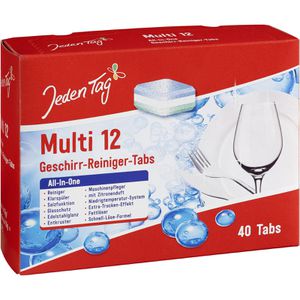
JedenTag Spülmaschinentabs All in One, Zitrone, Geschirr-Reiniger, für Reinheit und Glanz, 40 Tabs12in1 Tabs (All-in-One) mit den Funktionen: Reiniger, Klarspüler, Salzfunktion, Glasschutz, Edelstahlglanz, Entkruster, Maschinenpfleger, Zitronenduft, Niedrigtemperatur-System, Extra-Trocken-Effekt, Fettlöser, Schnell-Löse-Formel Entfernt hartnäckige Flecken, Eingebranntes, sowie Tee- und Kaffeeflecken Hinterlässt einen angenehm frischen Zitronenduft Für sauberes Geschirr und strahlenden Glanz Merkmale: Packungsinhalt: 40 Tabs Ausführung: All-in-One weitere Produktinformationen: Inhalt: 40Tabs, Warnhinweise: Signalwort: Achtung H319: Verursacht schwere Augenreizung. Enthält: EUH208: Enthält SUBTILISIN. Kann allergische Reaktionen hervorrufen. Hinweis: Spülmaschinentabs vorsichtig verwenden. Vor Gebrauch stets Etikett und Produktinformationen lesen.5,39 €*Versand: 4,15 €Sichere Weiterleitung zum Anbieter
-
Glanz und Brillanz. Exklusive Goldringe mit Brillianten (Wandkalender 2027 DIN A2 hoch), CALVENDO MonatskalenderDieser Einzigartige Kalender Zeigt 12 Kunstvoll Gestaltete Illustrationen Von Luxuriösen Goldringen, Die Mit Funkelnden Brillanten Verziert Sind. Jede Seite Wurde Mit Hilfe Von Ki Erstellt Und Offenbart Ein Neues, Atemberaubendes Meisterwerk. Von...59,99 €*Versand: 0,00 €Sichere Weiterleitung zum Anbieter

-
Wie funktioniert Snipping Tool Windows 10?
Das Snipping Tool ist ein integriertes Programm in Windows 10, mit dem Benutzer Screenshots erstellen können. Um das Snipping Tool zu verwenden, öffnen Sie es entweder über die Suche in der Taskleiste oder über das Startmenü. Wählen Sie dann die Art des Screenshots aus, den Sie erstellen möchten (Vollbild, rechteckiger Ausschnitt, freie Form oder Fenster). Klicken Sie auf "Neu" und ziehen Sie den Cursor über den Bereich, den Sie erfassen möchten. Anschließend können Sie den Screenshot speichern, kopieren oder bearbeiten. **
-
Was ist das Snipping Tool 3?
Das Snipping Tool 3 ist ein Bildschirmaufnahmeprogramm, das es Benutzern ermöglicht, Screenshots von ihrem Computerbildschirm zu erstellen. Es bietet verschiedene Aufnahmemodi wie Rechteck, Freiform, Fenster oder Vollbild. Mit dem Snipping Tool 3 können Benutzer ihre Screenshots bearbeiten, markieren und speichern, um sie später zu verwenden. Es ist ein nützliches Werkzeug für Präsentationen, Tutorials oder einfach nur zum Teilen von Bildschirminhalten. **
-
Wie öffne ich das Snipping Tool?
Um das Snipping Tool zu öffnen, kannst du entweder die Windows-Suche verwenden und nach "Snipping Tool" suchen. Alternativ kannst du auch die Tastenkombination "Windows-Taste + Shift + S" drücken, um das Snipping Tool direkt zu öffnen. Eine weitere Möglichkeit ist, das Snipping Tool über das Startmenü unter "Windows-Zubehör" zu finden und von dort aus zu öffnen. Du kannst auch einen Rechtsklick auf die Taskleiste machen, "Neu" auswählen und dann "Snipping Tool" anklicken, um es zu öffnen. **
-
Wo werden Snipping Tool Bilder gespeichert?
Das Snipping Tool speichert standardmäßig die erstellten Bilder in der Zwischenablage. Wenn du ein Bild mit dem Snipping Tool aufgenommen hast, kannst du es in ein anderes Programm einfügen, z. B. in ein Bildbearbeitungsprogramm oder in ein Textverarbeitungsprogramm. Von dort aus kannst du das Bild dann speichern, wo du möchtest. Es gibt jedoch auch die Möglichkeit, die Einstellungen des Snipping Tools anzupassen, um die Bilder direkt an einem bestimmten Speicherort zu speichern. Hast du diese Einstellungen bereits geändert oder möchtest du wissen, wo die Standard-Speicherort für Snipping Tool Bilder ist? **


Wie benutze ich das Snipping Tool?
Um das Snipping Tool zu verwenden, öffne zuerst das Programm auf deinem Computer. Klicke dann auf "Neu" und wähle den Bereich aus, den du erfassen möchtest. Du kannst zwischen verschiedenen Arten von Ausschnitten wählen, z.B. Freihand, Rechteck oder Fenster. Nachdem du den gewünschten Bereich ausgewählt hast, kannst du den Ausschnitt speichern, kopieren oder markieren. Du kannst das Snipping Tool auch verwenden, um Notizen oder Markierungen auf dem Bildschirmausschnitt hinzuzufügen. **
Wie finde ich das Snipping Tool?
Das Snipping Tool ist eine integrierte Anwendung in Windows-Betriebssystemen, die es Benutzern ermöglicht, Screenshots zu erstellen. Um das Snipping Tool zu finden, können Sie einfach die Windows-Suche verwenden und nach "Snipping Tool" suchen. Alternativ können Sie auch auf das Startmenü klicken, "Alle Apps" auswählen und nach dem Snipping Tool suchen. Eine weitere Möglichkeit besteht darin, die Tastenkombination "Windows-Taste + Shift + S" zu verwenden, um das Snipping Tool schnell zu öffnen. Wenn Sie das Snipping Tool häufig verwenden, können Sie es auch an die Taskleiste oder den Desktop anheften, um einen schnellen Zugriff zu haben. **
Top-Angebote
Produkte zum Begriff Snipping:
-
Drachensilber Armband 925 Silber Labradorit Edelstein Schmuck Armschmuck - Silber;BlauArmschmuck Labradorit Edelsteinen facettiert oval und Tropfen Armband 925 Silber edler SteinschmuckDieses wunderschöne Armband ist mehr als nur ein Schmuckstück - es ist eine Verkörperung zeitloser Eleganz und natürlicher Schönheit. Jeder Labradorit ist sorgfältig facettiert und kunstvoll in 925er Silber gefasst, strahlt eine einzigartige Aura aus, die die Blicke auf sich zieht und bewundert wird.Material 925 SilberEdelstein Labradorit facettiertLänge 19 - 20 cmSteingröße tropfen 8 x 5 mm243,45 €*Versand: 0,00 €Sichere Weiterleitung zum Anbieter
-
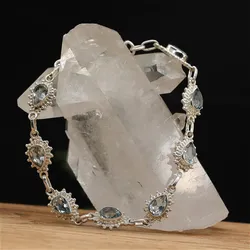
Drachensilber Blauer Topas Edelstein Armband edler Damen Armschmuck 925 Silber Schmuck - Silber;BlauZartes Blauer Topas Armband im Facettenschliff - edler Damen 925 Silber ArmschmuckDieses feine Armband überzeugt aufgrund seiner schillernden aneinandergereihten Edelsteine. Gefasst sind diese in einer schön gearbeiteten 925 Sterlingsilber Fassung. Der hochwertige Facettenschliff des Blauen Topas verleiht ihm eine elegante Ausstrahlung. Das Edelstein Armband ist zart gearbeitet.Das Armband lässt sich mithilfe einer Verlängerungskette in der Größe verstellen und ist somit für jedes Handgelenk geeignet. Material 925 SterlingsilberEdelstein: Blauer TopasLänge: 18 -20 cm einstellbarBlauer Topas: 8 x 6 mm198,75 €*Versand: 0,00 €Sichere Weiterleitung zum Anbieter
-
Drachensilber Blauer Topas Anhänger Sonne mit Edelstein Silber Schmuck 925 Silber - Silber;BlauHandgefertigter Edelstein Schmuck Silber Sonne mit Blauer Topas gefasstDieser handgeschmiedete Anhänger überzeugt aufgrund seines einzigartigen Auftretens. Gefasst ist der Edelstein in einer ausgefallenen Sonne aus 925 Sterlingsilber Fassung. Der hochwertige Brillantschliff des Blauen Topas verleiht ihm eine elegante Ausstrahlung. In Kombination mit einer Silberkette ist dieser Kettenanhänger das perfekte Accessoire für deinen Look, da es genau die richtige Portion an Eleganz und Extravaganz mitbringt.Material: 925 Silber Edelstein: Blauer TopasLänge Gesamt: 3 cmØ Motiv: 2,cmSteingröße Ø: 9 mmInnen Öse Ø: 6 x 5 mm Blauer Topas: Topas ist ein relativ häufig vorkommendes Mineral aus der Mineralklasse der Silikate und Germanate, sowie der Gruppe der Inselsilikate. Der Name des Edelsteines stammt von einer Insel im Roten Meer. Ihr Name: Topazos. Allerdings ist das etwas irreführend, denn hier wurde eigentlich Olivin abgebaut, das sehr oft mit dem Topas verwechselt wurde. Blauer Topas kommt in der Natur nur sehr selten vor. Im Mittelalter erfreute sich der Topas besonderer Beliebtheit in Deutschland. Bedeutung: Der blaue Topas schenkt ein zufriedenes und glückliches Gefühlsleben, bringt der Selbstverwirklichung näher und lässt eigenständig durch das Leben gehen. Der inspirierende Edelstein weckt die musischen Eigenschaften im Menschen, beruhigt die Nerven und stärkt Herz und Kreislauf.84,30 €*Versand: 0,00 €Sichere Weiterleitung zum Anbieter
-
Drachensilber Armband Labradorit Edelstein oval Facettenschliff Damen Armschmuck 925 Silber Schmuck - Silber;BlauLabradorit Armschmuck im Facettenschliff Armband 925 Silber Schmuck Dieses edle Armband überzeugt aufgrund seiner schillernden aneinandergereihten Edelsteine. Gefasst sind diese in einer schlichten 925 Sterlingsilber Fassung. Der hochwertige Facettenschliff des Labradorit verleiht ihm eine elegante Ausstrahlung. Das Armband lässt sich mithilfe einer Verlängerungskette in der Größe verstellen und ist somit für jedes Handgelenk geeignet. Material 925 Sterlingsilber Edelstein: Labradorit Länge: 17-20 cm einstellbar Labradorit Größe: 9 x 6 mm190,50 €*Versand: 0,00 €Sichere Weiterleitung zum Anbieter
-
Warum funktioniert Snipping Tool nicht?
Warum funktioniert Snipping Tool nicht? Gibt es eine Fehlermeldung, die angezeigt wird? Hast du versucht, das Programm neu zu starten oder deinen Computer neu zu starten? Möglicherweise liegt das Problem an fehlenden Berechtigungen oder an einer beschädigten Datei. Hast du die neueste Version des Snipping Tools installiert? **
-
Wie installiere ich Snipping Tool?
Um das Snipping Tool auf einem Windows-Computer zu installieren, müssen Sie zuerst sicherstellen, dass es nicht bereits auf Ihrem System vorhanden ist. Geben Sie dazu "Snipping Tool" in die Windows-Suchleiste ein. Wenn es nicht gefunden wird, können Sie es über die Systemsteuerung unter "Programme und Funktionen" installieren. Klicken Sie auf "Windows-Funktionen aktivieren oder deaktivieren" und suchen Sie nach dem Snipping Tool. Aktivieren Sie das Kontrollkästchen neben dem Snipping Tool und klicken Sie auf "OK". Das Snipping Tool sollte nun auf Ihrem Computer installiert sein und kann über die Windows-Suche oder das Startmenü geöffnet werden. **
-
Wie funktioniert Snipping Tool Windows 10?
Das Snipping Tool ist ein integriertes Programm in Windows 10, mit dem Benutzer Screenshots erstellen können. Um das Snipping Tool zu verwenden, öffnen Sie es entweder über die Suche in der Taskleiste oder über das Startmenü. Wählen Sie dann die Art des Screenshots aus, den Sie erstellen möchten (Vollbild, rechteckiger Ausschnitt, freie Form oder Fenster). Klicken Sie auf "Neu" und ziehen Sie den Cursor über den Bereich, den Sie erfassen möchten. Anschließend können Sie den Screenshot speichern, kopieren oder bearbeiten. **
-
Was ist das Snipping Tool 3?
Das Snipping Tool 3 ist ein Bildschirmaufnahmeprogramm, das es Benutzern ermöglicht, Screenshots von ihrem Computerbildschirm zu erstellen. Es bietet verschiedene Aufnahmemodi wie Rechteck, Freiform, Fenster oder Vollbild. Mit dem Snipping Tool 3 können Benutzer ihre Screenshots bearbeiten, markieren und speichern, um sie später zu verwenden. Es ist ein nützliches Werkzeug für Präsentationen, Tutorials oder einfach nur zum Teilen von Bildschirminhalten. **
Ähnliche Suchbegriffe für Snipping
-
JedenTag Spülmaschinentabs All in One, Zitrone, Geschirr-Reiniger, für Reinheit und Glanz, 40 Tabs12in1 Tabs (All-in-One) mit den Funktionen: Reiniger, Klarspüler, Salzfunktion, Glasschutz, Edelstahlglanz, Entkruster, Maschinenpfleger, Zitronenduft, Niedrigtemperatur-System, Extra-Trocken-Effekt, Fettlöser, Schnell-Löse-Formel Entfernt hartnäckige Flecken, Eingebranntes, sowie Tee- und Kaffeeflecken Hinterlässt einen angenehm frischen Zitronenduft Für sauberes Geschirr und strahlenden Glanz Merkmale: Packungsinhalt: 40 Tabs Ausführung: All-in-One weitere Produktinformationen: Inhalt: 40Tabs, Warnhinweise: Signalwort: Achtung H319: Verursacht schwere Augenreizung. Enthält: EUH208: Enthält SUBTILISIN. Kann allergische Reaktionen hervorrufen. Hinweis: Spülmaschinentabs vorsichtig verwenden. Vor Gebrauch stets Etikett und Produktinformationen lesen.5,39 €*Versand: 4,15 €Sichere Weiterleitung zum Anbieter
-
Glanz und Brillanz. Exklusive Goldringe mit Brillianten (Wandkalender 2027 DIN A2 hoch), CALVENDO MonatskalenderDieser Einzigartige Kalender Zeigt 12 Kunstvoll Gestaltete Illustrationen Von Luxuriösen Goldringen, Die Mit Funkelnden Brillanten Verziert Sind. Jede Seite Wurde Mit Hilfe Von Ki Erstellt Und Offenbart Ein Neues, Atemberaubendes Meisterwerk. Von...59,99 €*Versand: 0,00 €Sichere Weiterleitung zum Anbieter
-
Momente der KlarheitMomente der Klarheit , Eine Leseprobe finden Sie unter "https://verlag.sandstein.de/reader/98-845_JanusLaCour" Bäume. Steine. Wasser. Himmel. Pure Natur. Ohne Menschen. Die besondere Energie, die von Janus la Cours Bildern ausgeht, ist ihrer Klarheit zu verdanken. Auf faszinierende, fast mönchische Weise hat sich dieser dänische Landschaftsmaler (1837-1909) den Strömungen seiner Zeit entzogen. La Cours gewagte Perspektiven, die radikalen Ausschnitte und das Serielle sind jedoch von jäher Modernität. Seine Bilder inspirierten den dänischen Maler Per Kirkeby (1938-2018) und den deutschen Künstler Sven Drühl (*1968), die selbst zu La-Cour-Sammlern wurden und sich in ihren Arbeiten auf ihn beziehen. , Stroboskope > Lichter & Leuchten , Erscheinungsjahr: 20241117, Redaktion: Nivaagaard Collection~Rygg Karberg, Andrea~Museum Kunst der Westküste~Wolff-Thomsen, Ulrike, Seitenzahl/Blattzahl: 128, Abbildungen: 87 meist farbige Abbildungen, Keyword: Janus la Cour; Per Kirkeby; Sven Drühl; dänischer Landschaftsmaler; gewagte Perspektiven; radikalen Ausschnitte, Fachschema: Malerei (Kunst)~Künstler - Künstlerin~Ausstellungskatalog~Natur / Kunst, Fotografie, Literatur, Fachkategorie: einzelne Künstler, Künstlermonografien~Ausstellungskataloge, Museumskataloge und Sammlungen~Tierwelt und Natur (Stillleben, Landschaften usw.)~Kunst: allgemeine Themen, Warengruppe: HC/Bildende Kunst, UNSPSC: 49019900, Warenverzeichnis für die Außenhandelsstatistik: 49019900, Länge: 260, Breite: 205, Höhe: 20, Gewicht: 586, Produktform: Kartoniert, Genre: Geisteswissenschaften/Kunst/Musik,28,00 €*Versand: 0,00 €Sichere Weiterleitung zum Anbieter
-
Borbonus, René: KlarheitKlarheit , Der Schlüssel zur besseren Kommunikation , Ölablassschrauben, Öleinfüllverschluss & Messstäbe > Motoren & Motorteile , Auflage: Neuauflage, Erscheinungsjahr: 20150911, Produktform: Leinen, Autoren: Borbonus, René, Auflage/Ausgabe: Neuauflage, Seitenzahl/Blattzahl: 256, Themenüberschrift: SOCIAL SCIENCE / General, Keyword: Kommunikation; Reden; Respekt; Rhetorik; Schulz von Thun; Social Media; Verhandlung; Überzeugen, Fachschema: Kommunikatives Handeln~Kommunikation (Unternehmen)~Unternehmenskommunikation, Fachkategorie: Gesellschaft und Kultur, allgemein~Selbsthilfe und Persönlichkeitsentwicklung~Management und Managementtechniken~Reden halten: Ratgeber, Warengruppe: HC/Angewandte Psychologie, Fachkategorie: Businesskommunikation und -präsentation, Thema: Optimieren, Text Sprache: ger, UNSPSC: 49019900, Warenverzeichnis für die Außenhandelsstatistik: 49019900, Verlag: Econ Verlag, Verlag: Econ Verlag, Verlag: Econ, Länge: 221, Breite: 146, Höhe: 32, Gewicht: 485, Produktform: Gebunden, Genre: Geisteswissenschaften/Kunst/Musik, Genre: Geisteswissenschaften/Kunst/Musik, Herkunftsland: DEUTSCHLAND (DE), Katalog: deutschsprachige Titel, Katalog: Gesamtkatalog, Katalog: Lagerartikel, Book on Demand, ausgew. Medienartikel, Relevanz: 0025, Tendenz: +1, Unterkatalog: AK, Unterkatalog: Bücher, Unterkatalog: Hardcover, Unterkatalog: Lagerartikel, WolkenId: 129579724,00 €*Versand: 0,00 €Sichere Weiterleitung zum Anbieter
-
Wie öffne ich das Snipping Tool?
Um das Snipping Tool zu öffnen, kannst du entweder die Windows-Suche verwenden und nach "Snipping Tool" suchen. Alternativ kannst du auch die Tastenkombination "Windows-Taste + Shift + S" drücken, um das Snipping Tool direkt zu öffnen. Eine weitere Möglichkeit ist, das Snipping Tool über das Startmenü unter "Windows-Zubehör" zu finden und von dort aus zu öffnen. Du kannst auch einen Rechtsklick auf die Taskleiste machen, "Neu" auswählen und dann "Snipping Tool" anklicken, um es zu öffnen. **
-
Wo werden Snipping Tool Bilder gespeichert?
Das Snipping Tool speichert standardmäßig die erstellten Bilder in der Zwischenablage. Wenn du ein Bild mit dem Snipping Tool aufgenommen hast, kannst du es in ein anderes Programm einfügen, z. B. in ein Bildbearbeitungsprogramm oder in ein Textverarbeitungsprogramm. Von dort aus kannst du das Bild dann speichern, wo du möchtest. Es gibt jedoch auch die Möglichkeit, die Einstellungen des Snipping Tools anzupassen, um die Bilder direkt an einem bestimmten Speicherort zu speichern. Hast du diese Einstellungen bereits geändert oder möchtest du wissen, wo die Standard-Speicherort für Snipping Tool Bilder ist? **
-
Wie benutze ich das Snipping Tool?
Um das Snipping Tool zu verwenden, öffne zuerst das Programm auf deinem Computer. Klicke dann auf "Neu" und wähle den Bereich aus, den du erfassen möchtest. Du kannst zwischen verschiedenen Arten von Ausschnitten wählen, z.B. Freihand, Rechteck oder Fenster. Nachdem du den gewünschten Bereich ausgewählt hast, kannst du den Ausschnitt speichern, kopieren oder markieren. Du kannst das Snipping Tool auch verwenden, um Notizen oder Markierungen auf dem Bildschirmausschnitt hinzuzufügen. **
-
Wie finde ich das Snipping Tool?
Das Snipping Tool ist eine integrierte Anwendung in Windows-Betriebssystemen, die es Benutzern ermöglicht, Screenshots zu erstellen. Um das Snipping Tool zu finden, können Sie einfach die Windows-Suche verwenden und nach "Snipping Tool" suchen. Alternativ können Sie auch auf das Startmenü klicken, "Alle Apps" auswählen und nach dem Snipping Tool suchen. Eine weitere Möglichkeit besteht darin, die Tastenkombination "Windows-Taste + Shift + S" zu verwenden, um das Snipping Tool schnell zu öffnen. Wenn Sie das Snipping Tool häufig verwenden, können Sie es auch an die Taskleiste oder den Desktop anheften, um einen schnellen Zugriff zu haben. **
* Alle Preise verstehen sich inklusive der gesetzlichen Mehrwertsteuer und ggf. zuzüglich Versandkosten. Die Angebotsinformationen basieren auf den Angaben des jeweiligen Shops und werden über automatisierte Prozesse aktualisiert. Eine Aktualisierung in Echtzeit findet nicht statt, so dass es im Einzelfall zu Abweichungen kommen kann. ** Hinweis: Teile dieses Inhalts wurden von KI erstellt.